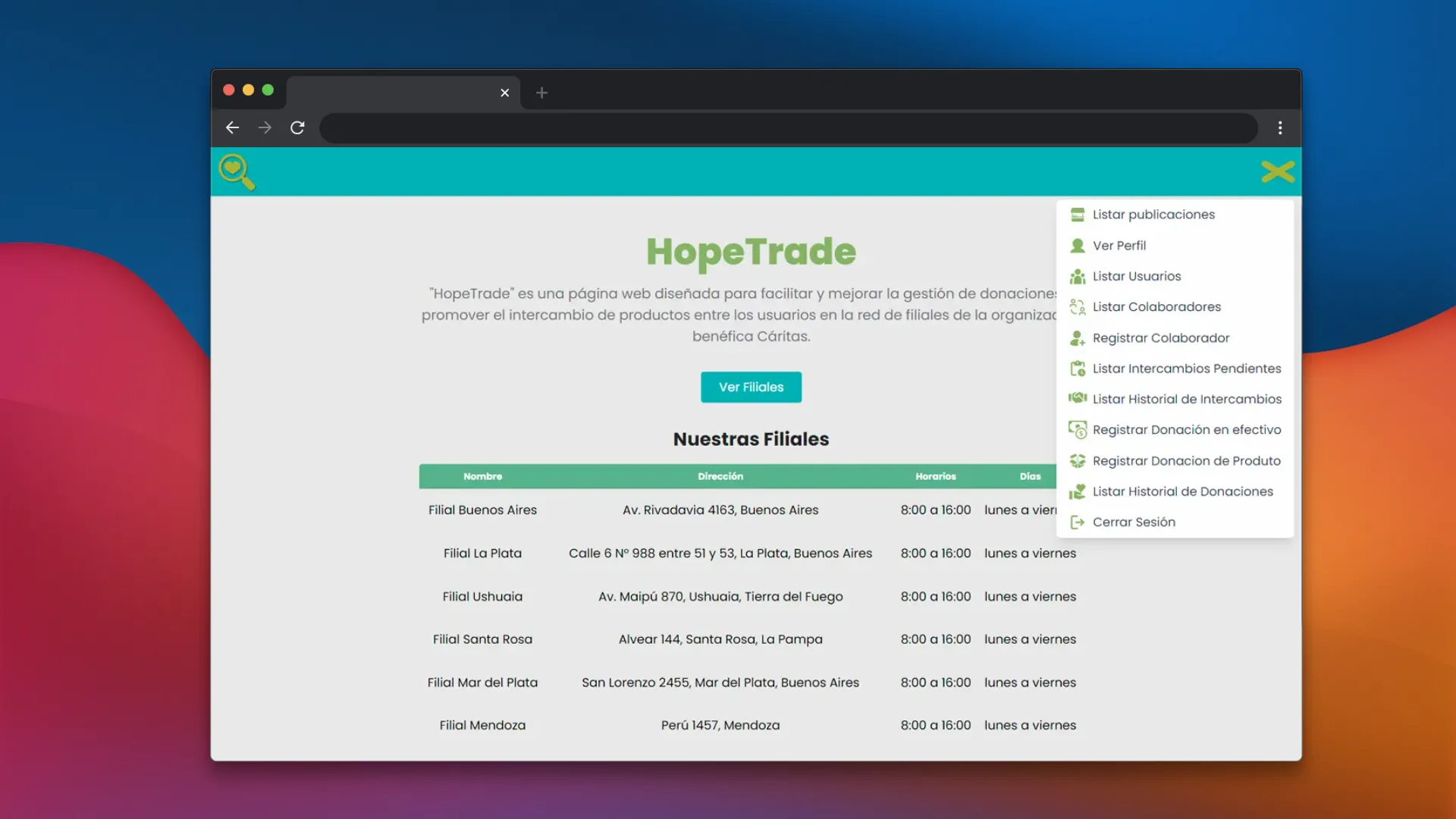
Proyecto de tradeo tipo Marketplace con donaciones.#
Video explicando la primera parte del proyecto.
Administración de donaciones
Esta épica engloba todas las HU relacionadas con la gestión de las donaciones dentro del sistema. Esto incluye la capacidad de realizar donaciones con tarjeta, registrar donaciones en efectivo y donaciones de productos. También abarca los listados de donaciones, junto con la opción de filtrado donaciones.
Listar todas las donaciones
Título Como Usuario Owner quiero ver el listado de las donaciones registradas en el sistema para poder consultarlo y administrarlo.
Criterios de aceptación#
-
Escenario 1: Éxito al mostrar donaciones Dado el usuario Owner con email “owner@gmail.com” que ha iniciado sesión y que existen donaciones Cuando selecciona la opción del menú “Listar Historial de Donaciones” Entonces el sistema muestra un listado con las donaciones.
-
Escenario 2: Éxito al mostrar Listado vacío de donaciones Dado el usuario Owner con email “owner@gmail.com” que ha iniciado sesión y que NO existen donaciones Cuando selecciona la opción del menú “Listar Historial de Donaciones” Entonces el sistema informa que “No existen donaciones realizados en el sistema.”
Registrar donación de producto
Título
Como usuario colaborador o usuario owner Quiero registrar una donación de producto por parte de un usuario registrado o una persona no registrada Para que quede registrado en el sistema
Regla de negocio#
- Un usuario colaborador / Owner no puede realizar una donación.
Criterios de aceptación#
Escenario 1: Éxito al registrar donación de producto donado por un usuario registrado Dado que un usuario colaborador con email “colaborador@gmail.com” que posee su sesión iniciada y el mail “general@gmail.com” el cual se encuentra registrado y pertenece a un usuario general Cuando selecciona la opción “Registrado” e ingresa email: “general@gmail.com”, descripción: “Arroz” y selecciona la categoría del producto: “Comida” Entonces el sistema registra la donación del producto, notifica por email al usuario general y al owner, actualiza el historial de mis donaciones, actualiza el historial de todas las donaciones e informa el éxito de la operación.
Escenario 2: Éxito al registrar donación de producto donado por una persona no registrada Dado que un usuario colaborador con email “colaborador@gmail.com” que posee su sesión iniciada y el mail “general@gmail.com” el cual se encuentra registrado y pertenece a un usuario general Cuando selecciona la opción “No registrado” e ingresa email: “general@gmail.com”, Nombre: “Pepe”, Apellido: “Pérez”, Descripción: “Arroz”, selecciona la categoría del producto: “Comida”. Entonces el sistema registra la donación del producto, notifica por email al donante y al owner, actualiza el historial de mis donaciones, actualiza el historial de todas las donaciones e informa el éxito de la operación.
Escenario 3: Fallo al registrar donación de producto por un usuario no registrado. Dado que un usuario colaborador con email “colaborador@gmail.com” que posee su sesión iniciada y el mail “general@gmail.com” el cual NO se encuentra registrado Cuando selecciona la opción “Registrado” e ingresa email: “general@gmail.com”, descripción: “Arroz” y selecciona la categoría del producto: “Comida” Entonces el sistema informa “Usuario no registrado. Por favor, complete los datos requeridos.” y no registra el producto.
Escenario 4: Fallo al registrar donación en efectivo por una persona con email registrado. Dado que un usuario colaborador con email “colaborador@gmail.com” que posee su sesión iniciada y el mail “general@gmail.com” el cual se encuentra registrado y pertenece a un usuario general Cuando selecciona la opción “No registrado” e ingresa email: “general@gmail.com”, Nombre: “Pepe”, Apellido: “Pérez”, Descripción: “Arroz”, selecciona la categoría del producto: “Comida”. Entonces el sistema informa “El Usuario ya se encuentra registrado. Complete los campos como corresponde.” y no registra el producto.
Escenario 5: Fallo al registrar donación de producto por un usuario colaborador. Dado que un usuario colaborador con email “colaborador@gmail.com” que posee su sesión iniciada y el mail “colaborador2@gmail.com” el cual se encuentra registrado y pertenece a un usuario colaborador Cuando selecciona la opción “No registrado” e ingresa email: “colaborador2@gmail.com” Nombre: “Pepe”, Apellido: “Pérez”, Descripción: “Arroz”, selecciona la categoría del producto: “Comida”. Entonces el sistema informa “El donante no puede ser ni Dueño, ni Colaborador. Complete los campos como corresponde.” y no registra el producto.
Listar mi historial de donaciones
Título Como Usuario general quiero ver mi historial de donaciones para tener un registro de las donaciones que realice
Criterios de aceptación#
-
Escenario 1: Éxito al mostrar mis donaciones Dado el usuario general con email “general@gmail.com” que ha iniciado sesión y que realizo donaciones Cuando selecciona la opción del menú “Listar Mi Historial de Donaciones” Entonces el sistema muestra un listado con todas las donaciones del usuario.
-
Escenario 2: Éxito al mostrar Listado vacío de donaciones Dadoel usuario general con email “general2@gmail.com” que ha iniciado sesión y que NO realizo donaciones Cuando selecciona la opción del menú “Listar Mi Historial de Donaciones” Entonces el sistema informa que “No hay donaciones disponibles.”
Donar con Tarjeta
Título • Como usuario General • Quiero donar con tarjeta • Para colaborar con Caritas
Regla de negocio#
• El usuario general DEBE ser titular de la tarjeta.
#Criterios de aceptación
• Escenario 1: Éxito al realizar la donación Dado el usuario general “Pérez Juan” que tiene la sesión iniciada, con una tarjeta valida que le pertenece, posee fondos y que hay conexión con el servidor bancario • Cuando ingresa monto: $1000, selecciona tarjeta “VISA”, Numero de tarjeta: “4970110000001029”, fecha de expiración “05/27”, código de seguridad: “111” y nombre del titular(Como aparece en la tarjeta): “Perez Juan” y presiona “Donar” Entonces el sistema registra el pago, notifica por email al usuario general y al owner, actualiza el historial de mis donaciones, actualiza el historial de todas las donaciones e informa el éxito de la operación.
• Escenario 2: Fallo al realizar la donación por fondos insuficientes Dado el usuario general “Pérez Juan” que tiene la sesión iniciada, con una tarjeta valida que le pertenece, NO posee fondos y que hay conexión con el servidor bancario • Cuando ingresa monto: $1000, selecciona tarjeta “VISA”, Numero de tarjeta: “4970110000001029”, fecha de expiración “05/27”, código de seguridad: “111” y nombre del titular(Como aparece en la tarjeta): “Perez Juan” y presiona “Donar” Entonces el sistema informa “El monto ingresado supera el saldo de la tarjeta.” Y no registra el pago.
• Escenario 3: Fallo al registrar donación por datos de la tarjeta inválidos Dado el usuario general “Pérez Juan” que tiene la sesión iniciada, con una tarjeta que le pertenece con código de seguridad “333” y que hay conexión con el servidor bancario • Cuando ingresa monto: $1000, selecciona tarjeta “VISA”, Numero de tarjeta: “4970110000001029”, fecha de expiración “05/27”, código de seguridad: “111” y nombre del titular(Como aparece en la tarjeta): “Perez Juan” y presiona “Donar” Entonces el sistema informa “Los datos de la tarjeta son inválidos.” y no registra el pago.
• Escenario 4: Fallo al registrar donación, la tarjeta no le pertenece Dado el usuario general “Diaz Bruno” que tiene la sesión iniciada, con una tarjeta valida que NO le pertenece, el titular es “Perez Juan” y que hay conexión con el servidor bancario • Cuando ingresa monto: $1000, selecciona tarjeta “VISA”, Numero de tarjeta: “4970110000001029”, fecha de expiración “05/27”, código de seguridad: “111” y nombre del titular(Como aparece en la tarjeta): “Perez Juan” y presiona “Donar” Entonces el sistema informa “La donación debe hacerse con una tarjeta a su nombre” Y no registra el pago.
• Escenario 5: Fallo al registrar donación por error en la conexión con el servidor bancario Dado el usuario general “Pérez Juan” que tiene la sesión iniciada, con una tarjeta valida que le pertenece, posee fondos y que NO hay conexión con el servidor bancario • Cuando ingresa monto: $1000, selecciona tarjeta “VISA”, Numero de tarjeta: “4970110000001029”, fecha de expiración “05/27”, código de seguridad: “111” y nombre del titular(Como aparece en la tarjeta): “Perez Juan” y presiona “Donar” Entonces el sistema informa “Fallo la conexión con el banco.” Y no registra el pago.
Filtrar donaciones
Título
- Como Usuario Owner quiero filtrar entre dos fechas y/o por tipo el listado de las donaciones registradas en el sistema para poder verificarlo según un tipo de filtrado, verlo y administrarlo.
Criterios de aceptación#
-
Escenario 1: Éxito al mostrar Listado filtrado por tipo de donación entre dos fechas Dado el usuario owner con email “hopetrade08@gmail.com” que ha iniciado sesión, el tipo de donación “efectivo”, la fecha de inicio “30/01/2024” que no es mayor a la fecha de fin, la fecha de fin: “30/02/2024” que no es futura al presente y que hay donaciones en efectivo en el rango de fechas. Cuando selecciona el tipo de donación “Efectivo”, las fechas “30/01/2024” , “30/04/2024” y presiona “Filtrar por Fecha” Entonces el sistema muestra el listado de las donaciones pertenecientes al tipo de donación registradas entre las dos fechas.
-
Escenario 2: Éxito al mostrar listado filtrado vacío de donaciones por tipo de donación entre dos fechas Dado el usuario owner con email “owner@gmail.com” que ha iniciado sesión, el tipo de donación “efectivo”, la fecha de inicio “30/01/2024” que no es mayor a la fecha de fin, la fecha de fin: “30/02/2024” que no es futura al presente y que NO hay registro de donaciones entre las fechas pertenecientes al tipo de donación. Cuando selecciona el tipo de donación “Efectivo”, las fechas “30/01/2024” , “30/04/2024” y presiona “Filtrar por Fecha” Entonces el sistema informa que no existen coincidencias.
-
Escenario 3: Fallo listado filtrado por fecha futura al presente Dado el usuario owner con email “owner@gmail.com” que ha iniciado sesión, el tipo de donación “efectivo”, la fecha de inicio “30/01/2024” que no es mayor a la fecha de fin, la fecha de fin: “30/02/2025” que es futura al presente Cuando selecciona el tipo de donación “Efectivo”, las fechas “30/01/2024” , “30/02/2025” y presiona “Filtrar por Fecha” Entonces el sistema informa “La fecha no puede ser futura al presente.”
-
Escenario 4: Fallo listado filtrado por fecha de inicio mayor a fecha de fin. Dado el usuario owner con email “owner@gmail.com” que ha iniciado sesión, el tipo de donación “efectivo”, la fecha de inicio “30/04/2024” que ES mayor a la fecha de fin, la fecha de fin: “30/02/2024” Cuando selecciona el tipo de donación “Efectivo”, las fechas “30/04/2024” , “30/02/2024” y presiona “Filtrar por Fecha” Entonces el sistema informa “La fecha inicial no puede ser mayor a la fecha final.”
Registrar donación en efectivo
Título
Como usuario colaborador o usuario Owner Quiero registrar una donación en efectivo por parte de un usuario registrado o una persona no registrada Para que quede registrado en el sistema
Regla de negocio#
- Un usuario colaborador / Owner no puede realizar una donación.
Criterios de aceptación#
-
Escenario 1: Éxito al registrar donación en efectivo donado por un usuario registrado Dado que un usuario colaborador con email “colaborador@gmail.com” que posee su sesión iniciada y el mail “general@gmail.com” el cual se encuentra registrado y pertenece a un usuario general Cuando selecciona la opción “Registrado” e ingresa email: “general@gmail.com” y monto de la donación: 1000 Entonces el sistema registra la donación en efectivo, notifica por email al usuario general y al owner, actualiza el historial de mis donaciones, actualiza el historial de todas las donaciones e informa el éxito de la operación.
-
Escenario 2: Éxito al registrar donación en efectivo donado por una persona no registrada Dado que un usuario colaborador con email “colaborador@gmail.com” que posee su sesión iniciada y el mail “general@gmail.com” el cual se encuentra registrado y pertenece a un usuario general Cuando selecciona la opción “No registrado” e ingresa email: “general@gmail.com”, nombre: “Juan”, apellido: “Martínez”, teléfono: 221122112 y monto: 1000. Entonces el sistema registra la donación en efectivo, notifica por email al usuario general y al owner, actualiza el historial de mis donaciones, actualiza el historial de todas las donaciones e informa el éxito de la operación.
-
Escenario 3: Fallo al registrar donación en efectivo por un usuario no registrado. Dado que un usuario colaborador con email “colaborador@gmail.com” que posee su sesión iniciada y el mail “general@gmail.com” el cual NO se encuentra registrado Cuando selecciona la opción “Registrado” e ingresa email: “general@gmail.com” y monto de la donación: 1000 Entonces el sistema informa “El usuario no se encuentra registrado. Complete los campos como corresponde.” y no registra el pago.
-
Escenario 4: Fallo al registrar donación en efectivo por una persona con email registrado. Dado que un usuario colaborador con email “colaborador@gmail.com” que posee su sesión iniciada y el mail “general@gmail.com” el cual se encuentra registrado y pertenece a un usuario general Cuando selecciona la opción “No registrado” e ingresa email: “general@gmail.com”, nombre: “Juan”, apellido: “Martínez”, teléfono: 221122112 y monto de la donación: 1000 Entonces el sistema informa “El Usuario ya se encuentra registrado. Complete los campos como corresponde.” y no registra el pago.
-
Escenario 5: Fallo al registrar donación en efectivo por un usuario colaborador. Dado que un usuario colaborador con email “colaborador@gmail.com” que posee su sesión iniciada y el mail “colaborador2@gmail.com” el cual se encuentra registrado y pertenece a un usuario colaborador Cuando selecciona la opción “Registrado” e ingresa email: “colaborador2@gmail.com” y monto de la donación: 1000 Entonces el sistema informa “El donante no puede ser ni Dueño, ni Colaborador. Complete los campos como corresponde.” y no registra el pago.
Administración de intercambios#
Esta épica engloba todas las HU relacionadas a la gestión de solicitudes de intercambio, desde la realización, selección, rechazo o confirmación, ya sea por parte de un usuario en la página o de un colaborador en la filial a la hora de un intercambio.
Listar ofertas enviadas
Título
Como usuario general Quiero listar las ofertas enviadas Para consultar su estado
Criterios de aceptación#
-
Escenario 1: Éxito al listar las ofertas enviadas Dado un usuario general con email general@gmail.com y ofertas enviadas que existen
Cuando presiona el botón “Listar Ofertas Enviadas” Entonces el sistema muestra el listado detallado con las ofertas enviadas -
Escenario 2: Éxito al mostrar un listado vació de ofertas enviadas Dado un usuario general con email general@gmail.com y que no existen ofertas enviadas Cuando presiona el botón “Listar Ofertas Enviadas” Entonces El sistema informa que “No hay Ofertas de intercambios”
Listar ofertas recibidas
Título
Como usuario general Quiero listar las ofertas recibidas Para consultar su estado
Criterios de aceptación#
-
Escenario 1: Éxito al listar las ofertas recibidas Dado un usuario general con email general@gmail.com y ofertas recibidas que existen
Cuando presiona el botón “Listar Ofertas Recibidas” Entonces el sistema muestra el listado detallado con las ofertas recibidas -
Escenario 2: Éxito al mostrar un listado vació de ofertas recibidas Dado un usuario general con email general@gmail.com con un listado vació de ofertas recibidas Cuando presiona el botón “Listar Ofertas Recibidas” Entonces El sistema informa que “No hay Ofertas de intercambios”
Rechazar oferta
Título
Como usuario general Quiero Rechazar la oferta recibida Para buscar otra oferta que me interese
Criterios de aceptación#
- Escenario 1: Éxito al rechazar la oferta recibida Dado un usuario general con email general@gmail.com, una oferta recibida y una descripción “No me interesa” Cuando presiona “Rechazar”, “detalle el motivo”: “No me interesa” Entonces el sistema informar “Oferta rechazada con éxito”, cambia el estado de la oferta a rechazada, notifica por email al usuario solicitante y almacena la descripción del rechazo.
Detallar oferta recibida
Título
Como usuario general Quiero ver el detalle de la oferta recibida Para determinar si la acepto o no
Criterios de aceptación#
-
Escenario 1: Éxito al detallar oferta recibida en estado pendiente Dado un usuario general con email general@gmail.com y una oferta recibida Cuando selecciona la oferta en la lista de ofertas recibidas Entonces el sistema muestra la información detallada de la oferta recibida, su estado actual y las opciones para “Aceptar” , “Rechazar” y campo “detalle el motivo”.
-
Escenario 2: Éxito al detallar oferta recibida Dado un usuario general con email general@gmail.com y una oferta recibida Cuando selecciona la oferta en la lista de ofertas recibidas Entonces el sistema muestra la información detallada de la oferta recibida y su estado actual
Aceptar oferta
Título
Como usuario general Quiero aceptar la oferta recibida Para proceder al intercambio de los productos
Criterios de aceptación#
- Escenario 1: Éxito al aceptar la oferta recibida Dado un usuario general con email general@gmail.com y una oferta recibida Cuando presiona “Aceptar” Entonces el sistema informa “Oferta aceptada con éxito”, cambia el estado de la oferta a aceptada, notifica por email al usuario solicitante y almacena el intercambio de productos.
Listar Intercambios Pendientes Del Día
Título
- Como Usuario Colaborador o Usuario Owner quiero ver el listado de intercambios pendientes del día para poder confirmar o cancelar un intercambio.
Reglas de negocio#
Criterios de aceptación#
-
Escenario 1: Éxito al listar los intercambios pendientes del día Dado que el usuario owner con email owner@gmail.com e intercambios pendientes durante el día que existen Cuando presiona el botón “Listar Intercambios Pendientes” Entonces el sistema muestra el listado detallado y habilita las opciones para “Confirmar Intercambio”, “Cancelar Intercambio” y el campo “detalle el motivo”
-
Escenario 2: Éxito al mostrar listado vacío de intercambios pendientes del día Dado que el usuario owner con email owner@gmail.com con un listado vacío de intercambios pendientes durante el día Cuando presiona el botón “Listar Intercambios Pendientes” Entonces El sistema informa que “No hay intercambios pendientes para el día de hoy.”
Confirmar Intercambio
Título Como usuario colaborador o owner Quiero confirmar un intercambio pendiente del día Para registrar la confirmación del intercambio realizado
Criterios de aceptación#
- Escenario 1: Éxito al confirmar el intercambio pendiente Dado un usuario colaborador con email colaborador@gmail.com y una oferta pendiente a intercambio Cuando selecciona “Confirmar intercambio” Entonces el sistema informa “Intercambio confirmado con éxito”, cambia el estado de la oferta a finalizada, cambia la descripción de la oferta a “Intercambio confirmado con éxito”, cambia la visibilidad de las publicaciones involucradas a “eliminada”, notifica por email a los usuarios ofertante y solicitante, lo registra en el historial de intercambios y lo redirige a intercambios pendientes del día.
Listar historial de intercambios
Título Como Usuario Colaborador o Usuario Owner quiero ver el listado del historial intercambios para ver los intercambios que se realizaron o no.
Criterios de aceptación#
-
Escenario 1: Éxito al mostrar listado Dado que el usuario colaborador colaborador@gmail.com con una sesión iniciada y el listado de historial de intercambios no está vacío Cuando presiona el botón “Listar historial de intercambios” Entonces el sistema muestra en pantalla el listado de intercambios realizados
-
Escenario 2: Éxito al mostrar listado vacío Dado que el usuario colaborador colaborador@gmail.com con una sesión iniciada y el listado de historial de intercambios está vacío Cuando presiona el botón “Listar historial de intercambios” Entonces el sistema muestra “No existen intercambios realizados en el sistema”.
Cancelar Intercambio
Título Como usuario colaborador o usuario owner Quiero Cancelar un intercambio del día Para registrar la cancelación del intercambio no realizado
Criterios de aceptación#
- Escenario 1: Éxito al Cancelar el Intercambio pendiente Dado un usuario colaborador con email colaborador@gmail.com, una oferta pendiente a intercambio y una descripción “No estuvieron de Acuerdo” Cuando ingresa “detalle el motivo”: “No estuvieron de acuerdo” y presiona “Cancelar intercambio” Entonces el sistema informa “Intercambio cancelado con éxito”, cambia el estado de la oferta a finalizada, notifica por email a los usuarios ofertante y solicitante, almacena la descripción de la cancelación, lo registra en el historial de intercambios y lo redirige a intercambios pendientes del día.
Detallar oferta enviada
Título
Como usuario general Quiero ver el detalle de la oferta enviada Para consultar su estado
Criterios de aceptación#
- Escenario 1: Éxito al detallar oferta enviada Dado un usuario general con email general@gmail.com y una oferta enviada Cuando selecciona la oferta en la lista de ofertas recibidas Entonces el sistema muestra la información detallada de la oferta enviada y su estado actual
Administración de publicaciones#
Esta épica incluye todas las HU que facilitan el ciclo de vida completo de las publicaciones de intercambio en el sistema, desde la subida y modificación de visibilidad hasta la interacción y gestión de las mismas mediante listados, detalles, ofertas y comentarios.
Cambiar Visibilidad
Título Como Usuario General Quiero cambiar la visibilidad de una publicación Para usarla de diferentes maneras
Criterios de aceptación#
-
Escenario 1: Éxito archivar una publicación publicada Dado que el usuario general con mail “general@gmail.com” en su publicación que existe y esta publicada Cuando presiona el botón “Archivar” Entonces el sistema cambia el estado de la publicación, la archiva e informa “La publicación se ha actualizado correctamente.”
-
Escenario 2: Éxito al publicar una publicación archivada Dado que el usuario general con mail “general@gmail.com” en su publicación que existe y esta archivada Cuando presiona el botón “Publicar” Entonces el sistema cambia el estado de la publicación, la publica e informa “La publicación se ha actualizado correctamente.”
Editar Publicación
Título Como Usuario General Quiero Editar una publicación Para actualizar los datos de la misma
Regla de negocio#
Criterios de aceptación#
- Escenario 1: Edición Exitosa Dado que el usuario general con mail “general@gmail.com” en su publicación que existe Cuando presiona el botón de “Editar Publicación”, “Nueva Descripción”: “Estado Perfecto” y presiona el botón de “Confirmar”. Entonces el sistema informa “La publicación se ha actualizado correctamente.”
Listar mis publicaciones
Título Como Usuario general Quiero listar mis publicaciones Para poder ver las publicaciones que he subido
Regla de negocio#
Criterios de aceptación#
-
Escenario 1: Éxito al listar mis Publicaciones Dado el usuario general “general@gmail.com” con sesión iniciada y con publicaciones subidas Cuando se presiona el botón “Listar Mis Publicaciones” Entonces el sistema muestra un listado de las publicaciones subidas por el usuario
-
Escenario 2: Éxito al mostrar un listado vacío de publicaciones Dado el usuario general general2@gmail.com con sesión iniciada y sin publicaciones subidas Cuando se presiona el botón “Listar Mis Publicaciones” Entonces El sistema muestra el mensaje ‘No hay Publicaciones disponibles’
Listar Publicaciones
Título
- Como usuario general o usuario owner o usuario colaborador
- Quiero listar las publicaciones
- Para conocerlas
Criterios de aceptación#
-
Escenario 1: Éxito al mostrar las publicaciones Dado El Usuario General con Mail “general@gmail.com” y que existen publicaciones subidas Cuando se presiona el botón “Listar publicaciones” Entonces el sistema muestra un listado con las publicaciones publicas subidas por otros usuarios
-
Escenario 2: Éxito al mostrar un listado vacío de publicaciones
Dado El Usuario General con Mail “general@gmail.com” y no existen publicaciones subidas Cuando se presiona el botón “Listar publicaciones” Entonces El sistema muestra el mensaje ‘No hay Publicaciones disponibles’
Subir Publicación
Título Como usuario general, Quiero Subir una Publicación, Para poder intercambiarlo en el futuro
Regla de negocio#
- La imagen tiene que ser en formato png o jpg
- Nombre de la publicación único para el usuario
Criterios de aceptación#
-
Escenario 1: Subida Exitosa de una Publicación Publica Dado: que la imagen tiene formato png y el Título “Cafetera” no pertenece a una publicación del usuario Cuando: Selecciona la imagen, ingresa Título: “Cafetera”, Descripción: “En buen estado”, Horarios Libres (opcional) : “de 13 a 18”, selecciona la categoría “Electrodomésticos” y presiona el botón: “Publicar” Entonces: Sistema registra la publicación para el usuario como pública, informa “La publicación se ha subido correctamente.” y lo redirige al listado de sus publicaciones
-
Escenario 2: Subida Exitosa de una Publicación Archivada Dado: que la imagen tiene formato jpg y el Título “Paquete de Arroz” no pertenece a una publicación del usuario Cuando: Selecciona la imagen, ingresa Título: “Paquete de Arroz”, Descripción: “Largo Fino”, Horarios Libres (opcional) : “de 10 a 18”, selecciona la categoría “Comida” y presiona el botón: “Archivar” Entonces: Sistema registra la publicación para el usuario como archivada, informa “La publicación se ha subido correctamente.” y lo redirige al listado de sus publicaciones
-
Escenario 3: Subida Fallida por formato invalido Dado: que la imagen tiene formato webp y el Título “Mesita de luz” no pertenece a una publicación del usuario Cuando: Selecciona la imagen, ingresa Título: “Mesita de luz”, Descripción: “Barnizada”, Horarios Libres (opcional) : “de 10 a 18”, selecciona la categoría “Muebles” y presiona el botón: “Publicar” Entonces: Sistema informa “El archivo debe ser una imagen en formato JPG o PNG.”
-
Escenario 4: Subida Fallida por Titulo ya registrado Dado: que la imagen tiene formato png y el Título “Cafetera” pertenece a una publicación del usuario Cuando: Selecciona la imagen, ingresa Título: “Cafetera”, Descripción: “En regular estado”, Horarios Libres (opcional) : “de 13 a 18”, selecciona la categoría “Electrodomésticos” y presiona el botón: “Publicar” Entonces: Sistema informa “Ya tienes una publicación con el mismo título.”
Comentar publicación
Título
Como usuario general Quiero comentar una publicación Para interactuar con otro usuario
Criterios de aceptación#
- Escenario 1: Éxito al comentar publicación ajena Dado un usuario general con email general@gmail.com y una publicación ajena que existe Cuando presiona el botón “Comentar”, ingresa “Me interesa” y presiona el botón “Agregar Comentario” Entonces el sistema registra el comentario, informa “¡Comentario agregado con éxito!” y notifica por email al autor de la publicación
Detallar Publicación
Como usuario general o usuario colaborador o usuario owner Quiero ver la información detallada de una publicación Para conocer más detalles sobre la misma
Reglas de negocio#
- Un comentario tiene solo una respuesta
Criterios de aceptación#
-
Escenario 1: Éxito al detallar una publicación ajena sin comentarios siendo usuario general Dado un usuario general con email “general@gmail.com” que ha iniciado sesión y una publicación ajena que existe Cuando selecciona la publicación en la lista de publicaciones Entonces el sistema muestra la información detallada de la publicación, la sección de comentarios con un mensaje “No hay comentarios”, la opción de Comentar y la opción de “Ofertar”
-
Escenario 2: Éxito al detallar una publicación propia sin comentarios Dado un usuario general con email “general@gmail.com” que ha iniciado sesión y una publicación propia que existe, Cuando selecciona una publicación en la lista de sus publicaciones Entonces el sistema muestra la información detallada de la publicación y habilita las opciones para “Archivar” o “Publicar” , “Eliminar” y “Editar Publicación”, muestra la sección de comentarios con un mensaje “No hay comentarios”
-
Escenario 3: Éxito al detallar una publicación ajena con comentarios siendo usuario general Dado un usuario general con email “general@gmail.com” que ha iniciado sesión y una publicación ajena que existe Cuando selecciona la publicación en la lista de publicaciones Entonces el sistema muestra la información detallada de la publicación, la opción de “Ofertar” , la sección de comentarios y la opción de Comentar
-
Escenario 4: Éxito al detallar una publicación propia con comentarios Dado un usuario general con email “general@gmail.com” que ha iniciado sesión y una publicación propia que existe Cuando selecciona una publicación en la lista de sus publicaciones Entonces el sistema muestra la información detallada de la publicación y habilita las opciones para “Archivar” o “Publicar” , “Eliminar” y “Editar Publicación”, muestra la sección de comentarios con la opción de Responder si corresponde
-
Escenario 5: Éxito al detallar una publicación con comentarios siendo owner Dado un usuario owner con email “owner@gmail.com” que ha iniciado sesión y una publicación que existe Cuando selecciona la publicación en la lista de publicaciones Entonces el sistema muestra la información detallada de la publicación, la sección de comentarios y habilita las opción para “Eliminar”.
-
Escenario 6: Éxito al detallar una publicación sin comentarios siendo owner Dado un usuario owner con email “owner@gmail.com” que ha iniciado sesión y una publicación que existe Cuando selecciona la publicación en la lista de publicaciones Entonces el sistema muestra la información detallada de la publicación, la sección de comentarios con un mensaje “No hay comentarios” y habilita las opción para “Eliminar”.
Responder comentario
Título
Como usuario general Quiero responder un comentario Para interactuar con otro usuario
Criterios de aceptación#
- Escenario 1: Éxito al responder comentario Dado un usuario general con email general@gmail.com y un comentario en una publicación propia Cuando presiona el botón “Responder”, ingresa “Gracias” y presiona el botón “Enviar Respuesta” Entonces el sistema registra la respuesta, informa “¡Respuesta enviada con exito! y notifica por email al autor del comentario
Ofertar Publicación
Título Como Usuario General Quiero Ofertar una publicación Para Intercambiar un producto que me guste
Regla de negocio#
- Tener al menos una publicación subida por parte del usuario general
Criterios de aceptación#
-
Escenario 1: Oferta fallida por falta de publicaciones subidas.
Dado que el usuario general general@gmail.com no posee publicaciones subidas. Cuando toca la opción de ofertar Entonces El sistema muestra un mensaje “No tienes publicaciones para ofertar.” y el usuario general es redirigido al listado de publicaciones. -
Escenario 2: Oferta fallida por horario invalido Dado que el usuario general general@gmail.com y tiene al menos 1 publicación subida Cuando toca la opción de ofertar, selecciona una publicación propia, filial “La Plata”, Fecha “1/1/2025” Hora “07:00” Entonces El sistema informa “El horario debe estar entre las 8 AM y las 7 PM.”, y no se realiza la oferta.
-
Escenario 3: Oferta fallida por fecha invalida Dado que el usuario general generalCaritas@gmail.com y tiene al menos 1 publicación subida Cuando toca la opción de ofertar, selecciona una publicación propia, filial “La Plata”, Fecha “01/06/2001” y Hora “15:00” Entonces El sistema informa “La fecha no puede ser anterior a la actual.” y no se realiza la oferta.
-
Escenario 4: Oferta exitosa Dado que el usuario general general@gmail.com y tiene al menos 1 publicación subida Cuando el selecciona una publicación propia, filial “La Plata”, Fecha “10/06/2024” y Hora “18:00” Entonces El sistema muestra un mensaje “Oferta realizada con éxito.”, registra la oferta realizada al sistema, y envía una notificación al email sobre la oferta de intercambio al usuario ofertado. El Usuario general es redirigido al listado de publicaciones.
-
Escenario 5: Oferta fallida por repetir la oferta Dado que el usuario general general@gmail.com, tiene al menos 1 publicación subida, ya posee una oferta de intercambio similar realizada con el mismo producto ofertado y mismo ofrecido. Cuando toca la opción de ofertar, selecciona una publicación propia, filial “La Plata”, Fecha “1/10/2025” Hora “09:00” Entonces El sistema redirige al usuario a la página de ofertas enviadas, informa “Ya existe una oferta similar, revise sus ofertas enviadas”. Y no se realiza la oferta.
-
Escenario 6: Oferta fallida por oferta similar recibida Dado que el usuario general general2@gmail.com, tiene al menos 1 publicación subida, ya posee una oferta de intercambio similar recibida con los mismos productos. Cuando toca la opción de ofertar, selecciona una publicación propia, filial “La Plata”, Fecha “1/10/2025” Hora “09:00” Entonces El sistema redirige al usuario a la página de ofertas recibidas, informa “Ya existe una oferta similar, revise sus ofertas recibidas”. Y no se realiza la oferta.
Eliminar Mi Publicación
Titulo#
- Como Usuario General
- Quiero eliminar mi publicación
- Para que no se encuentre en el sistema
Regla de Negocio#
- La publicación no debe tener ofertas recibidas pendientes
- La publicación no debe tener una oferta aceptada
Criterios de aceptación#
Escenario 1: Éxito al eliminar mi publicación sin ofertas pendientes y sin una oferta aceptada Dado que el usuario general con mail “general@gmail.com” en su publicación que existe, la cual no posee ofertas pendientes y no posee una oferta aceptada. Cuando presiona el botón de “Eliminar” y acepta la operación Entonces el sistema elimina la publicación, informa al usuario “La publicación ha sido eliminada correctamente.” y redirecciona a sus publicaciones
Escenario 2: Fallo al eliminar mi publicación con ofertas pendientes Dado que el usuario general con mail “general@gmail.com” en su publicación que existe, la cual posee ofertas pendientes Cuando presiona el botón de “Eliminar” y acepta la operación Entonces el sistema informa al usuario “No Puedes Eliminar esta Publicacion ya que tenes ofertas pendientes.” y redirecciona al listado de ofertas recibidas.
Escenario 3: Éxito al cancelar eliminar mi publicación Dado que el usuario general con mail “general@gmail.com” en su publicación que existe Cuando presiona el botón de “Eliminar” y cancela la operación Entonces el sistema cancela la operación
Eliminar Publicación
Titulo#
- Como usuario owner
- Quiero eliminar una publicación que incumple las normas
- Para que ya no se encuentre disponible
Reglas de Negocio#
- La publicación no debe tener ofertas con estado aceptada
Criterios de aceptación#
-
Escenario 1: Éxito al eliminar publicación sin ofertas pendientes o aceptadas Dado El usuario owner con mail owner@gmail.com en una publicación que existe Cuando presiona el botón de Eliminar y confirma la operación Entonces el sistema elimina la publicación, redirige a la página principal , informa “La publicación ha sido eliminada correctamente” y notifica por email al usuario General que su publicación fue eliminada por un administrador.
-
Escenario 2: Éxito al eliminar publicación con ofertas pendientes Dado El Usuario owner con mail owner@gmail.com en una publicación que existe Cuando presionar el botón de Eliminar y confirma la operación Entonces el sistema cancela las ofertas recibidas o enviadas en estado pendiente, cambia el estado de la oferta a “cancelada” y la descripcion a “La oferta fue cancelada por la eliminacion de La publicacion (titulo de la publicacion)”, notifica por email al usuario solicitante u ofertante (según corresponda) que la oferta fue cancelada, elimina la publicación, redirige a la página principal, informa “La publicación ha sido eliminada correctamente.” y notifica por email al usuario General que su publicación fue eliminada por un administrador.
-
Escenario 3: Éxito al cancelar eliminar publicación
Dado El usuario owner con mail owner@gmail.com en una publicación que existe
Cuando presionar el botón de Eliminar y cancela la operación
Entonces el sistema cancela la operación.
Gestión de usuarios#
Esta épica cubre todas las funciones vinculadas a la administración de usuarios y colaboradores en el sistema, incluyendo el registro, listado y eliminación de cuentas, así como la posibilidad de aplicar sanciones en caso de incumplimientos normativos.
Registrar Colaborador
Título
Como usuario owner Quiero registrar un colaborador Para habilitarle las funcionalidades correspondientes
Regla de negocio#
- El mail debe ser único en el sistema
Criterios de aceptación#
-
Escenario 1: Éxito al registrar colaborador Dado el mail “gallardolucas003@gmail.com” el cual no se encuentra registrado previamente Cuando se ingresa Nombre: “Lucas”, Apellido: “Gallardo” y el Email:“gallardolucas003@gmail.com” Entonces el sistema da de alta un nuevo colaborador e informa “Usuario registrado Correctamente!. Se ha enviado un correo electrónico con la contraseña” y lo redirige al listado de usuarios colaboradores
-
Escenario 2: Error al registrar colaborador Dado el mail “gallardolucas003@gmail.com” el cual se encuentra registrado previamente Cuando se ingresa Nombre: “Fabian”, Apellido: “Martinez” y el Email:“gallardolucas003@gmail.com” Entonces el sistema informa “El mail ingresado ya se encuentra registrado.” y lo redirige al listado de usuarios colaboradores
Listar Usuarios
Título
- Como usuario colaborador o usuario owner
- Quiero ver los usuarios generales
- Para tener un control de los mismos
Criterios de aceptación#
-
Escenario 1: Éxito al listar usuarios Generales Dado El Usuario Owner con Mail owner@gmail.com y usuarios generales existentes Cuando se presiona el botón “Listar Usuarios” Entonces el sistema muestra un listado con los usuarios generales
-
Escenario 2: Éxito al mostrar un listado vacío de usuarios generales Dado El Usuario Owner con Mail owner@gmail.com y que no existen usuarios generales Cuando se presiona el botón “Listar Usuarios” Entonces El sistema informa que “No existen usuarios generales cargados en el sistema”
Listar Colaboradores
Título
- Como usuario Owner
- Quiero listar los usuarios colaboradores
- Para mantener un control
Criterios de aceptación#
-
Escenario 1: Éxito al mostrar usuarios colaboradores Dado El Usuario Owner con Mail owner@gmail.com y que existen usuarios colaboradores Cuando presiona el botón “Listar Colaboradores” Entonces el sistema muestra un listado con los usuarios colaboradores
-
Escenario 2: Listado vacío de usuarios colaboradores Dado El Usuario Owner con Mail owner@gmail.com y que no existen usuarios colaboradores Cuando presiona el botón “Listar Colaboradores” Entonces El sistema informa que “No existen usuarios colaboradores cargados en el sistema”
Registrar Usuario
Título
- Como Usuario Visitante
- Quiero Registrarme
- Para poder acceder a las funcionalidades del sistema
Reglas de negocio#
- El mail debe ser único en el sistema
- El DNI debe ser único en el sistema
- El usuario visitante debe ser mayor de edad
- La contraseña debe tener mínimo 8 caracteres
Criterios de aceptación#
-
Escenario 1: Registro Exitoso Dado el mail “prueba@gmail.com” el cual no se encuentra registrado previamente, DNI “42342521” el cual no se encuentra registrado previamente, fecha de nacimiento “01/01/2000” la cual pertenece a una persona mayor de edad y contraseña “contraprueba” la cual tiene mínimo 8 caracteres Cuando se ingresa el Nombre “Nombre1”, Apellido “Apellido1”, Email “prueba@gmail.com”, Contraseña “contraprueba”, DNI “42342521”, Teléfono “22132131” y Fecha de Nacimiento “01/01/2000” Entonces El sistema da de alta un nuevo usuario, redirecciona al Iniciar sesión e informa “Fue registrado correctamente”
-
Escenario 2: Registro Fallido por mail ya registrado Dado el mail “prueba@gmail.com” el cual se encuentra registrado Cuando se ingresa el Nombre “Nombre2”, Apellido “Apellido2”, Email “prueba@gmail.com”, Contraseña “contracualquiera”, DNI “554353412”, Teléfono “31214523” , Fecha de Nacimiento “01/01/2000” Entonces El sistema informa “Ya existe un usuario registrado con ese mail”
-
Escenario 3: Registro Fallido por dni ya registrado Dado el mail “pruebadni@gmail.com” el cual no se encuentra registrado previamente y el DNI “42342521” el cual se encuentra registrado previamente Cuando se ingresa el Nombre “Nombre3”, Apellido “Apellido3”, Email “pruebadni@gmail.com”, Contraseña “contrarepetida”, DNI “42342521”, Teléfono “745345534”, y fecha de nacimiento “01/01/2000” Entonces El sistema informa al usuario “Ya existe un usuario registrado con ese dni”
-
Escenario 4: Registro Fallido por Persona menor de edad Dado el mail “menor@gmail.com” el cual no se encuentra registrado previamente, DNI “98413292” el cual no se encuentra registrado previamente, fecha de nacimiento “08/08/2018” la cual no pertenece a una persona mayor de edad Cuando se ingresa el Nombre “Nombre4”, Apellido “Apellido4”, Email “menor@gmail.com”, Contraseña “contramenor”, DNI “98413292”, Teléfono “4234321”, y fecha de nacimiento “08/08/2018” Entonces El sistema informa al usuario “Debes tener al menos 18 años para registrarte.”
-
Escenario 5: Registro Fallido por contraseña con menos de 8 caracteres Dado el mail “prueba2@gmail.com” el cual no se encuentra registrado previamente, DNI “31234324” el cual no se encuentra registrado previamente, fecha de nacimiento 01/01/2000 la cual pertenece a una persona mayor de edad y contraseña “hola” la cual tiene menos de 8 caracteres Cuando se ingresa el Nombre “Nombre5”, Apellido “Apellido5” Email “prueba2@gmail.com”, Contraseña “hola”, DNI “31234324”, Teléfono “4234321” y fecha de nacimiento “01/01/2000” Entonces El sistema informa que “La contraseña debe tener mínimo 8 caracteres”
Filtrar Usuario
- Como Usuario Owner o Usuario Colaborador quiero filtrar a los usuarios generales por email mediante una cadena para realizar una búsqueda mas rápida
Reglas de negocio#
Criterios de aceptación#
-
Escenario 1: Éxito al filtrar por mail Dado que el usuario owner con email “owner@gmail.com” que ha iniciado sesión y hay usuarios generales con un mail que coincide con la cadena “general2” Cuando ingresa “Filtrar por email” : “general2” Entonces el sistema muestra el listado de usuarios generales que comiencen con la cadena “general2”
-
Escenario 2: Éxito al filtrar sin coincidencias. Dado que el usuario colaborador con email “colaborador@gmail.com” que ha iniciado sesión y no hay usuarios generales con un mail que coincide con la cadena “nuevo” Cuando ingresa “Filtrar por email” : “nuevo” Entonces El sistema muestra el mensaje ‘No existen coincidencias’
Filtrar Colaborador
Título#
- Como Usuario Owner quiero filtrar el listado de los usuarios colaboradores por email mediante una cadena para poder obtener un listado filtrado de los usuarios que coinciden con la cadena ingresada.
Reglas de negocio#
Criterios de aceptación#
-
Escenario 1: Filtrado de listado éxitoso Dado que el usuario owner con email “owner@gmail.com” que ha iniciado sesión y hay usuarios colaboradores con un mail que coincide con la cadena “colaborador2”. Cuando ingresa “Filtrar por email” : “colaborador2” Entonces el sistema muestra el listado de usuarios colaboradores que comiencen con la cadena “colaborador2”
-
Escenario 2: Filtrado de listado éxitoso Dado que el Usuario Owner con email “owner@gmail.com” que ha iniciado sesión y no hay usuarios colaboradores con un mail que coincide con la cadena “austin” Cuando ingresa “Filtrar por email” : “austin” Entonces El sistema muestra el mensaje ‘No existen coincidencias’
Penalizar Usuario
Título Como Usuario Colaborador o Usuario Owner Quiero penalizar a un usuario general Para darle una advertencia
Regla de negocio#
- El usuario debe tener menos de 3 penalizaciones.
- El motivo no puede estar en blanco
Criterios de aceptación#
-
Escenario 1: Éxito al penalizar usuario con menos de 2 penalizaciones Dado El Usuario Owner con Mail “hopetrade08@gmail.com”, usuarios generales existentes y el usuario General “general@gmail.com” posee menos de 2 penalizaciones. Cuando selecciona al usuario “general@gmail.com”, Motivo: “Ausencia en el intercambio” y presiona el botón “Penalizar” Entonces el sistema incrementa la cantidad de penalizaciones del usuario general reportado ,lo notifica al email que fue penalizado, informa “El usuario fue penalizado con éxito” y lo redirige al listado de usuarios generales
-
Escenario 2: Éxito al penalizar usuario con 2 penalizaciones DadoEl Usuario Owner con Mail “hopetrade08@gmail.com”, usuarios generales existentes y el usuario General “general@gmail.com” posee 2 penalizaciones. Cuando selecciona al usuario “general@gmail.com”, Motivo: “Otra Ausencia en el intercambio” y presiona el botón “Penalizar” Entonces el sistema elimina al usuario general, lo notifica por mail, elimina todas sus publicaciones, cancela todas las ofertas enviadas o recibidas en estado pendiente o aceptada, cambia el estado de las ofertas a “cancelada”, junto con las descripciones, notifica por email a los usuarios solicitantes u ofertantes (según corresponda) de lo ocurrido, e informa “El usuario fue penalizado y eliminado con éxito”.
-
Escenario 3: Éxito al cancelar operación Dado El Usuario Owner con Mail “hopetrade08@gmail.com”, usuarios generales existentes y el usuario General “general2@gmail.com” posee menos de 3 penalizaciones. Cuando selecciona un usuario y presiona el botón de “Cerrar” Entonces el sistema cancela la operación.
Eliminar Colaborador
Titulo#
- Como usuario owner
- Quiero eliminar un usuario colaborador
- Para que ya no se encuentre en el sistema
Criterios de aceptación#
- Escenario 1: Éxito al eliminar usuario colaborador Dado El Usuario Owner con Mail “hopetrade08@gmail.com” en el listado de colaboradores y que existen usuarios colaboradores Cuando selecciona un usuario y presiona el botón de “Eliminar” Entonces el sistema elimina al usuario colaborador e informa “Usuario colaborador eliminado correctamente”
- Escenario 2: Éxito al cancelar la eliminación de usuario colaborador Dado El Usuario Owner con Mail “hopetrade08@gmail.com” en el listado de colaboradores y que existen usuarios colaboradores Cuando selecciona un usuario y presiona el botón de “Cerrar” Entonces el sistema cancela la operación.
Eliminar Usuario
Titulo#
- Como usuario owner
- Quiero eliminar un usuario general
- Para que ya no se encuentre en el sistema
Criterios de aceptación#
-
Escenario 1: Éxito al eliminar Dado El Usuario Owner con Mail “hopetrade08@gmail.com” y hay usuarios generales existentes Cuando selecciona un usuario, Motivo: “Incumplimiento de las normas” y presiona el botón “Eliminar” Entonces el sistema elimina al usuario general, lo notifica por mail, elimina todas sus publicaciones, cancela todas las ofertas enviadas o recibidas en estado pendiente o aceptada, cambia el estado de las ofertas a “cancelada”, junto con las descripciones, notifica por email a los usuarios solicitantes u ofertantes (según corresponda) de lo ocurrido, e informa “Usuario General eliminado correctamente”.
-
Escenario 2: Éxito al cancelar la eliminación de usuario general Dado El Usuario Owner con Mail “hopetrade08@gmail.com” y hay usuarios generales existentes Cuando selecciona un usuario general y presiona el botón “Cerrar” Entonces el sistema cancela la operación.
Manejo de cuenta#
Esta épica engloba todas las HU relacionadas a gestionar la cuenta de usuario en el sistema. Incluye iniciar y cerrar sesión, ver y editar el perfil del usuario, acceder al menú de opciones, y revisar las notificaciones y las filiales disponibles.
Listar Filiales
Título Como usuario visitante o usuario general o usuario colaborador o usuario owner Quiero listar las filiales Para conocer su información
Criterios de aceptación#
- Escenario 1: Éxito al listar filiales Dado un usuario visitante que se encuentra en la pagina principal y un listado de filiales que existe Cuando presiona en el botón “Ver Filiales” Entonces el sistema muestra un listado de las filiales
Ver Perfil
Título
- Como usuario general o usuario colaborador o usuario owner
- Quiero ver mi Perfil
- Para ver mis datos personales
Criterios de aceptación#
- Escenario: Éxito al mostrar perfil Dado El Usuario General con Mail “general@gmail.com” que ha iniciado sesión Cuando presiona el botón “Ver Perfil” Entonces el sistema muestra la información personal del usuario y el botón “Editar perfil”
Editar Perfil
Título
- Como usuario general o usuario owner o usuario colaborador
- Quiero editar mi perfil
- Para cambiar mis datos de acceso
Reglas de Negocio#
- La contraseña debe tener mínimo 8 caracteres
Criterios de aceptación#
-
Escenario 1: Éxito al Editar Perfil Dado El Usuario General con Mail “general@gmail.com” y la contraseña nueva “contranueva” la cual tiene mínimo 8 caracteres Cuando ingresa Contraseña Actual: “contrageneral”, Nueva Contraseña: “contranueva” y presiona el botón “Actualizar” Entonces el sistema registra la contraseña e informa “¡Perfil actualizado correctamente!”
-
Escenario 2: Fallo al Editar Perfil por contraseña menor a 8 caracteres Dado El Usuario General con Mail “general@gmail.com” y la contraseña nueva “contra” la cual tiene menos 8 caracteres Cuando ingresa Contraseña Actual: “contranueva”, Nueva Contraseña: “contra” y presiona el botón “Actualizar” Entonces el sistema informa “La contraseña debe tener mínimo 8 caracteres”
-
Escenario 3: Fallo al Editar Perfil por contraseña actual incorrecta Dado El Usuario General con Mail “general@gmail.com” y la contraseña nueva “contrafinal” la cual tiene mínimo 8 caracteres Cuando ingresa Contraseña Actual: “contrarara”, Nueva Contraseña: “contrafinal” y presiona el botón “Actualizar” Entonces el sistema informa “Contraseña actual incorrecta. Inténtalo de nuevo.”
Cerrar Sesión
Título Como usuario general o usuario owner o usuario colaborador Quiero cerrar sesión Para salir del sistema
Regla de negocio#
Criterios de aceptación#
-
Escenario: Éxito al cerrar sesión Dado el usuario general con email “general@gmail.com” que ha iniciado sesión Cuando presiona el botón “Cerrar Sesión” y confirma el cierre Entonces el sistema cierra la sesión del usuario, informa “Se ha cerrado la sesión correctamente.” y lo redirecciona a la página principal
-
Escenario 2: Éxito al cancelar el cierre de sesión Dado el usuario general con email “general@gmail.com” que ha iniciado sesión Cuando presiona el botón “Cerrar Sesión” y cancela el cierre Entonces el sistema cancela la operación
Iniciar Sesión
Título
- Como Usuario general o usuario owner o usuario colaborador
- Quiero Iniciar Sesión
- Para acceder al sistema
Criterios de aceptación#
-
Escenario 1: Inicio de sesión exitoso como usuario general Dado Un Usuario General con el mail “general@gmail.com” el cual pertenece un usuario general y contraseña “contrageneral” la cual es valida Cuando se ingresa el mail “general@gmail.com” y la contraseña “contrageneral” Entonces el sistema habilita las funcionalidades de usuario general, informa “Inicio de sesión Exitoso” y lo redirige a la página principal
-
Escenario 2: Inicio de sesión exitoso como usuario colaborador Dado Un Usuario Colaborador con el mail “colaborador@gmail.com” el cual pertenece a un usuario colaborador y contraseña “contracolaborador” la cual es valida Cuando se ingresa el mail “colaborador@gmail.com” y la contraseña “contracolaborador” Entonces el sistema habilita las funcionalidades de usuario colaborador, informa “Inicio de sesión Exitoso” y lo redirige a la página principal
-
Escenario 3: Inicio de sesión exitoso como usuario owner Dado Un Usuario Owner con el mail “owner@gmail.com” el cual pertenece a un usuario owner y contraseña “contraowner” la cual es valida Cuando se ingresa el mail “owner@gmail.com” y la contraseña “contraowner” Entonces el sistema habilita las funcionalidades de usuario owner, informa “Inicio de sesión Exitoso” y y lo redirige a la página principal
-
Escenario 4: Inicio de sesión fallido por correo invalido Dado Un Usuario General con el mail “invalido@gmail.com” el cual no pertenece a un usuario general del sistema y contraseña “contrarandom” Cuando se ingresa mail “invalido@gmail.com” y contraseña “contrarandom” Entonces el sistema le informa “El mail o contraseña son incorrectos”
-
Escenario 5: Inicio de sesión fallido por contraseña invalida Dado Un Usuario General el mail “general@gmail.com” el cual pertenece a un usuario general del sistema y contraseña “contraivalida” la cual es invalida Cuando se ingresa mail “general@gmail.com” y contraseña “contraivalida” Entonces el sistema le informa “El mail o contraseña son incorrectos”
Abrir Menú
Título Como usuario visitante o usuario general o usuario colaborador o usuario owner Quiero Abrir el menú Para para seleccionar una opción
Criterios de aceptación#
-
Escenario 1: Ingreso Al Menú Exitoso como Usuario Visitante Dado un usuario visitante que no ha iniciado sesión Cuando el Usuario Visitante presiona el botón para desplegar el menú Entonces El sistema muestra las opciones del Usuario Visitante
-
Escenario 2: Ingreso Al Menú Exitoso como Usuario General Dado un mail “general@gmail.com” que ha iniciado sesión Cuando presiona el botón para desplegar el menú Entonces El sistema muestra las opciones del Usuario General
-
Escenario 3: Ingreso Al Menú Exitoso como Usuario Colaborador Dado un mail colaborador@gmail.com que ha iniciado sesión Cuando presiona el botón para desplegar el menú Entonces El sistema muestra las opciones del Usuario Colaborador
-
Escenario 4: Ingreso Al Menú Exitoso como Usuario Owner Dado un mail owner@gmail.com que ha iniciado sesión Cuando el usuario Owner presiona el botón para desplegar el menú Entonces El sistema muestra las opciones del usuario Owner
Integrantes#
| Fabian Martinez Rincon | Lucia Lamella | Lucas Gallardo | Myles Barker |
|---|---|---|---|
 |  |  |  |
| @fabian-martinez-rincon ↗ | @luciana678 ↗ | @Lucas-Andres-GF ↗ | @Austin-Myles ↗ |
Para Colaborar#
- Para asegurarnos de que estamos en la rama main, antes de crear una mara
bashgit branch - Si ya creamos una rama y queremos ir a esa, usamos
bashgit checkout {nombre-rama} - Si no existe la rama, la creamos con un nombre descriptivo
bashgit branch {nombre-rama} o git checkout -b {nombre-rama} //Para movernos despues de crearla - Una vez que estamos en la rama, hacemos un pull para asegurarnos de que estamos actualizados
bashgit pull origin main - Hacemos la pull request
bashgit add . git commit -m "Mensaje descriptivo" git push origin {nombre-rama}
Requirements#
Instalación#
- Paso 1 Creamos el entorno Virtual
bashpython -m venv .venv - Paso 2 Activamos el entorno
bash.venv\Scripts\activate - Dependiendo el idioma
bash.venv/Scripts/activate - En caso de no tener permisos
bashSet-ExecutionPolicy -Scope Process -ExecutionPolicy Bypass - Instalamos las dependencias (Solo hace falta la primera vez)
bashpip install -r requirements.txt -r requirements-dev.txt - No hace falta
bashlivetw init -d livetw build
Ejecución#
flask resetdb
flask seeddbPara correr la aplicación
livetw devo los siguientes dos
flask run --debug
livetw dev --no-flaskPara configurar las variables de entorno, copiamos y renombramos el archivo .env.example a .env y configuramos las variables de entorno.
DB_PASS = "password_example"
DB_USER = "user_example"
DB_NAME = "database_example"
DB_HOST = "host_example"Extensiones Recomendadas#
- Pretier - Code formatter
- Headwind
- Error Lens
- Auto Close Tag
- Auto Rename Tag
- Image preview
Rutas para la primera demo#
/eliminar_publicaciones/eliminar_colaboradores/eliminar_generales